
Mencetak foto dalam ukuran besar seperti 30R merupakan salah satu cara terbaik untuk menciptakan titik fokus yang dramatis pada dekorasi dinding rumah Anda. Baik untuk memajang foto pernikahan, lanskap alam yang menakjubkan, maupun poster estetis bergaya minimalis, ukuran ini mampu memberikan dampak visual yang kuat di dalam ruangan. Namun, karena fisiknya yang sangat besar, kesalahan kecil dalam persiapan file akan terlihat sangat jelas pada hasil cetak akhir.
Untuk memastikan hasil cetak foto 30R Anda terlihat tajam, jernih, dan bebas dari pikselasi yang pecah, Anda harus memperhatikan beberapa aspek teknis yang krusial. Persiapan ini meliputi perhitungan resolusi piksel yang tepat, penyesuaian rasio aspek agar komposisi tidak terpotong secara tidak sengaja, pemilihan ruang warna yang sesuai dengan mesin cetak, hingga pemilihan format file akhir. Dengan mengikuti langkah-langkah persiapan yang tepat, Anda dapat menghindari pemborosan biaya cetak dan mendapatkan dekorasi dinding berkualitas tinggi.
Memahami Spesifikasi Ukuran dan Resolusi 30R
Ukuran cetak 30R memiliki dimensi fisik sebesar 20 x 30 inci, yang jika dikonversikan ke dalam satuan metrik adalah sekitar 50,8 x 76,2 sentimeter. Sebelum Anda mulai menyiapkan file, penting untuk mempertimbangkan ruang dinding yang tersedia di rumah Anda. Bingkai foto ukuran 30R yang sudah jadi biasanya akan memiliki dimensi luar yang lebih besar, berkisar antara 60 x 85 sentimeter tergantung pada ketebalan profil bingkai dan penggunaan kertas alas tambahan. Pastikan area dinding Anda cukup luas dan gunakan sistem penahan atau jangkar dinding yang kokoh saat memasangnya, karena bingkai kaca berukuran besar ini memiliki bobot yang cukup berat.
Produk yang disebutkan dalam panduan ini
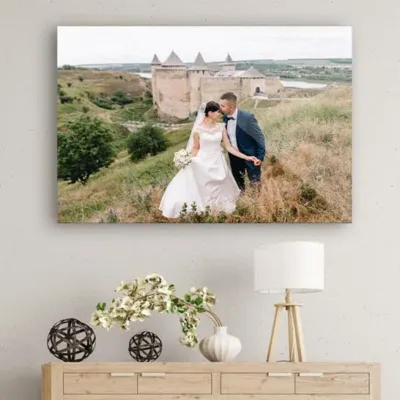
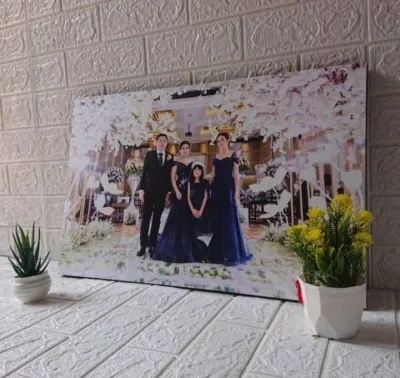
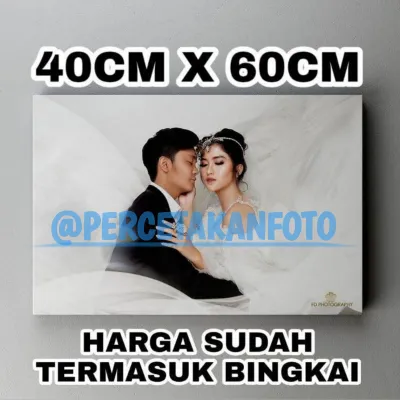
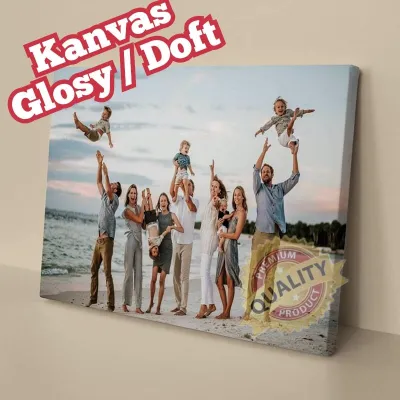
Harga dapat berubah. Lihat halaman produk untuk harga terbaru.
Kunci utama agar foto tidak pecah saat dicetak dalam ukuran raksasa ini terletak pada kerapatan piksel atau yang sering disebut dengan DPI (Dots Per Inch). Untuk menentukan kebutuhan resolusi file, Anda harus mempertimbangkan jarak pandang ideal dari karya seni tersebut di dalam ruangan. Jika foto tersebut akan dipasang di area transisi seperti koridor di mana orang akan melihatnya dari jarak dekat, Anda membutuhkan resolusi tinggi sebesar 300 DPI. Untuk mencapai standar kualitas galeri ini, file foto Anda harus memiliki dimensi piksel minimal 6000 x 9000 piksel, atau setara dengan kamera beresolusi 54 megapiksel.
Namun, jika foto 30R tersebut berfungsi sebagai poster estetis di atas sofa ruang tamu yang biasanya dilihat dari jarak lebih dari 1,5 meter, kerapatan sebesar 150 DPI sudah sangat memadai untuk mata manusia. Pada kerapatan 150 DPI, dimensi piksel minimum yang Anda butuhkan adalah 3000 x 4500 piksel, yang setara dengan resolusi kamera sekitar 13,5 megapiksel. Angka ini jauh lebih mudah dicapai oleh sebagian besar kamera konsumen saat ini tanpa memerlukan proses pembesaran digital yang ekstrem.
Sebelum melakukan penyuntingan lebih lanjut, Anda harus memeriksa resolusi asli dari file foto yang Anda miliki. Di komputer dengan sistem operasi Windows, Anda dapat mengeklik kanan pada file foto, memilih menu Properties, lalu membuka tab Details untuk melihat dimensi pikselnya. Bagi pengguna macOS, Anda cukup memilih file foto tersebut dan menekan kombinasi tombol Command+I untuk membuka jendela Get Info yang menampilkan informasi dimensi gambar secara mendetail.
Menyesuaikan Rasio Aspek dan Komposisi Visual
Rasio aspek standar untuk ukuran cetak 30R adalah 2:3 (atau 3:2 jika dicetak dalam posisi lanskap). Rasio ini merupakan standar industri yang sangat umum digunakan pada kamera DSLR dan mirrorless. Namun, banyak kamera ponsel pintar modern secara default mengambil gambar dengan rasio aspek 4:3 atau bahkan 16:9 yang lebih memanjang. Jika Anda langsung mengirimkan file dengan rasio yang tidak sesuai ke penyedia jasa cetak, gambar Anda berisiko terpotong secara otomatis di bagian tepi atau menyisakan ruang kosong berwarna putih yang mengganggu estetika.

Untuk menghindari pemotongan paksa yang dapat merusak elemen penting dalam foto, lakukan pemotongan gambar secara manual menggunakan aplikasi penyunting foto pilihan Anda. Gunakan alat pemotong gambar dan atur rasionya secara khusus ke angka 2:3. Saat memotong, pastikan subjek utama foto Anda berada di posisi yang aman dan tidak terlalu dekat dengan garis tepi pemotongan. Berikan sedikit ruang kosong di sekeliling subjek utama untuk mengantisipasi area lipatan kertas atau bagian tepi yang akan tertutup oleh bibir bingkai foto saat proses pembingkaian dilakukan.
Jika komposisi foto asli Anda sangat padat sehingga pemotongan ke rasio 2:3 akan merusak keindahan visualnya, Anda dapat menggunakan teknik batas digital. Anda bisa menambahkan latar belakang berwarna putih, abu-abu, atau hitam di sekeliling foto asli Anda di dalam kanvas berukuran 2:3. Teknik ini tidak hanya menyelamatkan komposisi foto Anda dari pemotongan, tetapi juga memberikan tampilan minimalis yang elegan, mirip dengan karya seni yang dipajang di galeri seni profesional.
Pengaturan Ruang Warna dan Format Ekspor
Perbedaan antara warna yang Anda lihat di layar monitor dengan hasil cetak fisik sering kali disebabkan oleh kesalahan pengaturan ruang warna. Secara umum, terdapat dua ruang warna utama yang digunakan dalam dunia digital dan cetak, yaitu sRGB dan CMYK. Sebagian besar layar perangkat elektronik menggunakan ruang warna sRGB untuk menampilkan gambar yang cerah dan kaya warna. Di sisi lain, mesin cetak tradisional sering kali bekerja dengan sistem tinta CMYK.
Meskipun demikian, banyak mesin cetak digital modern berskala besar saat ini yang sudah sangat optimal dalam memproses file dengan profil warna sRGB atau Adobe RGB, kemudian mengonversinya secara otomatis menggunakan sistem internal mereka. Mengonversi file Anda ke CMYK secara manual sebelum dikirim sering kali justru membuat warna foto Anda terlihat lebih kusam dan kehilangan kecemerlangannya. Oleh karena itu, langkah terbaik adalah memeriksa panduan spesifikasi yang disediakan oleh toko cetak pilihan Anda untuk mengetahui profil warna apa yang mereka rekomendasikan.
Format file yang Anda pilih saat mengekspor juga sangat menentukan ketajaman hasil akhir dekorasi dinding Anda. Hindari menyimpan file foto Anda berulang kali dalam format JPEG selama proses penyuntingan, karena setiap kali Anda menyimpan file JPEG, kompresi data akan terjadi dan menurunkan kualitas detail gambar secara bertahap. Untuk hasil terbaik tanpa kehilangan detail sedikit pun, ekspor file akhir Anda ke dalam format TIFF. Jika ukuran file TIFF terlalu besar untuk dikirim secara online, Anda dapat mengekspornya ke format JPEG satu kali saja dengan mengatur tingkat kualitas ke posisi maksimal (skala 12 di Photoshop atau kualitas 100%).
Selain itu, proses cetak pada media kertas bertekstur atau kanvas sering kali menyerap tinta dengan cara yang membuat gambar terlihat sedikit lebih lembut atau kurang fokus dibandingkan tampilan di layar monitor. Untuk mengatasinya, Anda dapat menerapkan teknik penajaman gambar ringan sebelum mengekspor file. Gunakan fitur penajaman seperti Unsharp Mask dengan intensitas yang sangat halus untuk mempertegas garis-garis detail pada foto Anda. Pastikan Anda tidak melakukannya secara berlebihan agar tidak muncul efek lingkaran cahaya putih yang tidak alami di sekitar tepi subjek.
Daftar Periksa Akhir Sebelum Mengunggah atau Mencetak
Sebelum Anda mengirimkan file foto ke platform e-commerce atau membawanya langsung ke toko cetak lokal, lakukan verifikasi akhir untuk memastikan semuanya sudah siap diproses. Periksa kembali ukuran file akhir Anda; file beresolusi tinggi dalam format TIFF sering kali memiliki ukuran yang sangat besar dan dapat melampaui batas maksimal unggahan pada sistem pemesanan online. Jika hal ini terjadi, mengubah format file menjadi JPEG kualitas tertinggi adalah solusi paling praktis untuk memperkecil ukuran file tanpa mengorbankan ketajaman yang terlihat oleh mata.
Untuk proyek dekorasi dinding berskala besar atau ketika Anda mencetak foto yang sangat bernilai, sangat disarankan untuk meminta cetak uji atau lembar sampel warna terlebih dahulu kepada penyedia jasa cetak. Cetak uji ini biasanya berupa potongan kecil dari foto Anda yang dicetak menggunakan mesin dan jenis kertas yang sama dengan cetakan akhir. Melalui sampel kecil ini, Anda dapat memverifikasi secara langsung apakah warna yang dihasilkan sudah sesuai dengan harapan Anda dan apakah tingkat ketajamannya sudah memuaskan sebelum Anda mengeluarkan biaya untuk mencetak ukuran 30R secara penuh.
Terakhir, jika setelah diperiksa ternyata file foto asli Anda memiliki resolusi yang jauh di bawah batas minimum (misalnya di bawah 2000 piksel pada sisi terpanjang), sebaiknya Anda tidak memaksakan diri untuk langsung mencetaknya dalam ukuran 30R. Proses pembesaran paksa menggunakan perangkat lunak standar hanya akan menghasilkan gambar yang buram, pecah, dan tidak nyaman dipandang. Dalam kondisi ini, berhentilah sejenak dan berkonsultasilah dengan desainer grafis profesional atau teknisi cetak yang memiliki akses ke perangkat lunak pembesar gambar berbasis kecerdasan buatan, atau pertimbangkan untuk memilih ukuran cetak yang lebih kecil yang sesuai dengan resolusi asli foto Anda.
Pertanyaan yang Sering Diajukan (FAQ)
Apakah foto dari ponsel bisa dicetak dalam ukuran 30R?
Ya, foto dari ponsel pintar sangat mungkin dicetak dalam ukuran 30R, namun dengan beberapa syarat yang ketat terkait kondisi pengambilan gambar. Ponsel pintar modern sering kali dilengkapi dengan sensor kamera beresolusi tinggi, tetapi ukuran sensor fisiknya yang kecil membuat kualitas gambar sangat bergantung pada ketersediaan cahaya. Foto yang diambil di luar ruangan dengan cahaya matahari yang melimpah biasanya memiliki detail yang cukup bersih untuk diperbesar hingga ukuran 30R. Sebaliknya, foto yang diambil dalam kondisi minim cahaya atau foto yang diambil menggunakan fitur perbesaran digital akan menghasilkan banyak noise dan buram yang akan terlihat sangat mengganggu saat dicetak besar. Untuk hasil terbaik, selalu gunakan mode resolusi penuh tanpa kompresi pada ponsel Anda saat mengambil foto.
Mengapa hasil cetak 30R terlihat lebih gelap daripada di layar?
Perbedaan kecerahan ini terjadi karena perbedaan mendasar pada media yang digunakan untuk menampilkan gambar. Layar komputer atau ponsel pintar Anda memancarkan cahaya secara langsung ke mata Anda, sehingga gambar selalu terlihat lebih terang, kontras, dan hidup. Sementara itu, kertas cetak atau kanvas tidak memancarkan cahaya sendiri, melainkan hanya memantulkan cahaya yang ada di sekitarnya di dalam ruangan. Untuk mengantisipasi efek ini, Anda dapat melakukan kalibrasi kecerahan layar monitor Anda ke tingkat yang lebih rendah saat melakukan penyuntingan, atau secara sengaja meningkatkan sedikit tingkat kecerahan dan membuka area bayangan pada foto Anda sebelum mengekspornya untuk dicetak.
Diskusi komunitas
Bagikan pengalaman atau ajukan pertanyaan. Komentar ditinjau sebelum diterbitkan.